Domain pins.at kaufen?
Wir ziehen mit dem Projekt
pins.at um.
Sind Sie am Kauf der Domain
pins.at interessiert?
domain@kv-gmbh.de · 0541-91531010
Domain pins.at kaufen?
Wie benutzt man ein Nadelkissen am effektivsten, um Nadeln und Stecknadeln sicher aufzubewahren?
Ein Nadelkissen wird verwendet, um Nadeln und Stecknadeln sicher aufzubewahren, indem man sie einfach hineinsteckt. Es ist wichtig, das Nadelkissen immer in Reichweite zu haben, um die Nadeln nach Gebrauch sofort wieder sicher zu verstauen. Außerdem sollte das Nadelkissen regelmäßig kontrolliert werden, um sicherzustellen, dass keine Nadeln fehlen oder lose herumliegen. **
Wie benutzt man ein Nadelkissen richtig, um Nadeln und Stecknadeln sicher und praktisch aufzubewahren?
Ein Nadelkissen wird verwendet, um Nadeln und Stecknadeln sicher aufzubewahren, indem man sie einfach hineinsteckt. Es sollte immer in der Nähe der Nähmaschine platziert werden, um sie schnell griffbereit zu haben. Nach Gebrauch sollten die Nadeln immer wieder sicher im Nadelkissen verstaut werden. **

Ähnliche Suchbegriffe für Player
Top-Angebote
Produkte zum Begriff Player:


-
Wie benutzt man ein Nadelkissen richtig, um sicher und effektiv Nadeln und Nähnadeln aufzubewahren?
Ein Nadelkissen wird verwendet, um Nadeln und Nähnadeln sicher aufzubewahren und griffbereit zu haben. Man steckt die Nadeln senkrecht in das Kissen, um Verletzungen zu vermeiden und die Nadeln leichter wiederzufinden. Es ist wichtig, das Nadelkissen immer an einem sicheren Ort aufzubewahren, um Unfälle zu vermeiden. **
-
Der lvc Media Player ist ein Multimedia-Player.
Der lvc Media Player ist ein Multimedia-Player, der verschiedene Arten von Mediendateien wie Videos, Musik und Bilder abspielen kann. Er bietet eine benutzerfreundliche Oberfläche und unterstützt eine Vielzahl von Formaten. Mit dem lvc Media Player können Nutzer ihre Lieblingsmedieninhalte bequem und einfach genießen. **
-
Wie kann ich Media Player als Standard Player einstellen?
Um den Media Player als Standard Player einzustellen, musst du zuerst die Einstellungen deines Betriebssystems öffnen. Suche nach der Option "Standard-Apps" oder "Standardprogramme". Dort kannst du festlegen, welcher Player standardmäßig für bestimmte Dateitypen verwendet werden soll. Wähle den Media Player aus der Liste der verfügbaren Programme aus und bestätige deine Auswahl. Stelle sicher, dass du die Änderungen speicherst, damit der Media Player als Standard Player festgelegt wird. Nachdem du diese Schritte durchgeführt hast, sollten alle unterstützten Dateiformate automatisch mit dem Media Player geöffnet werden. **
-
Wie kann ich VLC Media Player als Standard Player einstellen?
Um den VLC Media Player als Standard Player einzustellen, musst du zuerst sicherstellen, dass er auf deinem Computer installiert ist. Öffne dann die Einstellungen deines Betriebssystems und suche nach der Option "Standard-Apps" oder "Standardprogramme". Dort kannst du den VLC Media Player als Standard Player für verschiedene Dateitypen wie Videos und Musik festlegen. Alternativ kannst du auch eine Datei mit der rechten Maustaste anklicken, auf "Öffnen mit" klicken und den VLC Media Player auswählen. Du wirst dann gefragt, ob du ihn als Standard Player festlegen möchtest. Bestätige dies und der VLC Media Player wird fortan als Standard Player verwendet. **

Wie kann ich den VLC Player als Standard Player festlegen?
Um den VLC Player als Standard Player festzulegen, musst du zuerst den VLC Player auf deinem Computer installiert haben. Dann öffne die Einstellungen deines Betriebssystems und suche nach der Option "Standard-Apps" oder "Standardprogramme". Dort kannst du den VLC Player als Standard Player für bestimmte Dateitypen oder Protokolle auswählen. Alternativ kannst du auch direkt in den Einstellungen des VLC Players nach einer Option suchen, um ihn als Standard Player festzulegen. Stelle sicher, dass du die Änderungen speicherst, damit der VLC Player automatisch beim Öffnen von unterstützten Dateien oder Links verwendet wird. **
Warum erkennt mein Windows Media Player meinen MP3-Player nicht?
Es gibt mehrere mögliche Gründe dafür, warum der Windows Media Player Ihren MP3-Player nicht erkennt. Möglicherweise ist der MP3-Player nicht richtig mit dem Computer verbunden, das USB-Kabel ist defekt oder der Treiber des MP3-Players ist nicht korrekt installiert. Es kann auch sein, dass der Windows Media Player nicht mit dem Dateiformat des MP3-Players kompatibel ist. **
Top-Angebote
Produkte zum Begriff Player:
-
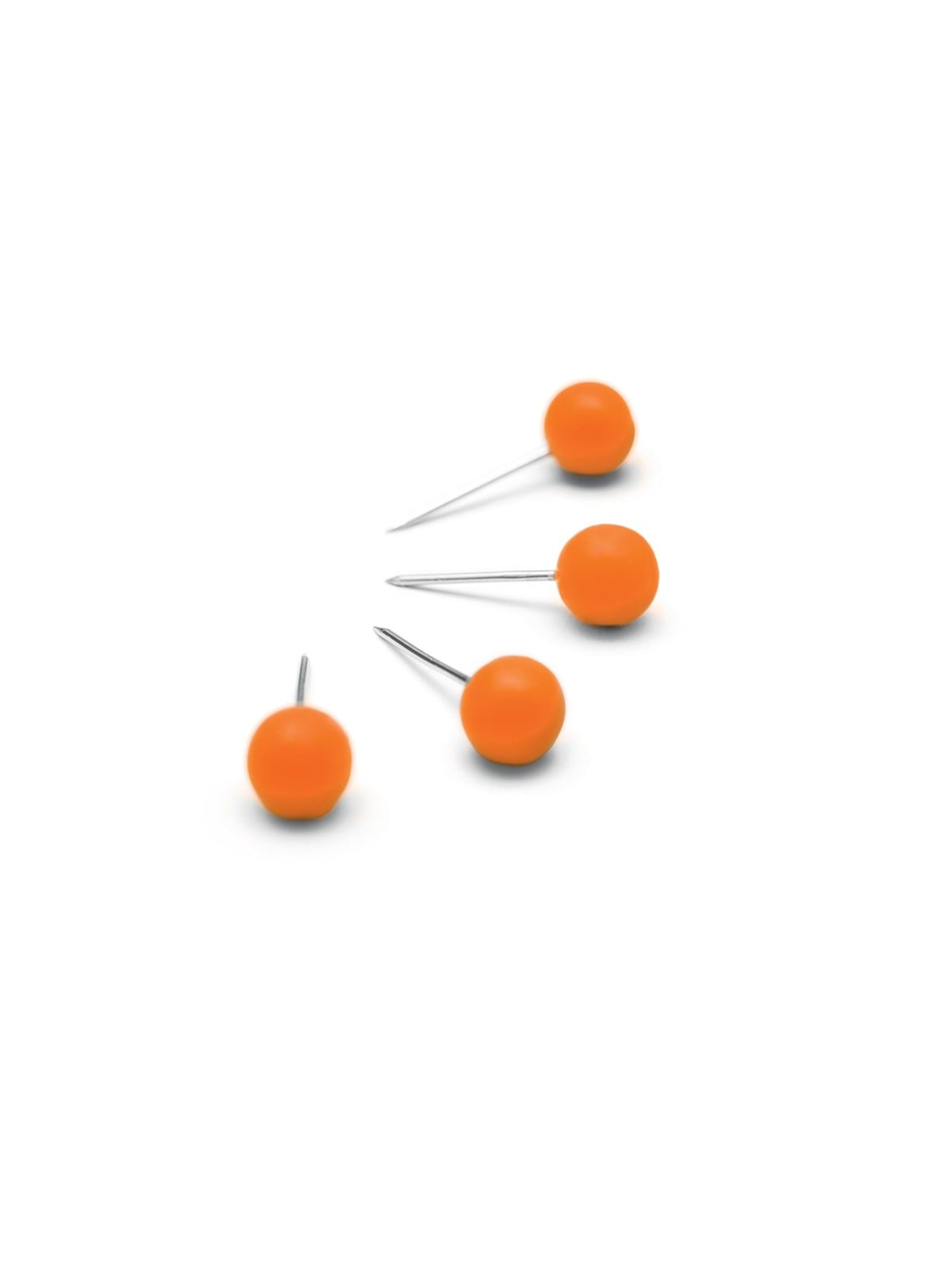
Nobo Pinnwand-Nadeln, 100 Stück, orangePinnwand-Nadeln, 100 Stück je Pack, orange. . Zur sicheren Befestigung von Notizen an Kork- oder Filz-Notiztafeln . Kugelförmiger Kopf für die sichere Handhabung . Packungsinhalt: 100 Stück . Farbe: orange7,58 €*Versand: 5,99 €Sichere Weiterleitung zum Anbieter
-
Wie benutzt man ein Nadelkissen am effektivsten, um Nadeln und Stecknadeln sicher aufzubewahren?
Ein Nadelkissen wird verwendet, um Nadeln und Stecknadeln sicher aufzubewahren, indem man sie einfach hineinsteckt. Es ist wichtig, das Nadelkissen immer in Reichweite zu haben, um die Nadeln nach Gebrauch sofort wieder sicher zu verstauen. Außerdem sollte das Nadelkissen regelmäßig kontrolliert werden, um sicherzustellen, dass keine Nadeln fehlen oder lose herumliegen. **
-
Wie benutzt man ein Nadelkissen richtig, um Nadeln und Stecknadeln sicher und praktisch aufzubewahren?
Ein Nadelkissen wird verwendet, um Nadeln und Stecknadeln sicher aufzubewahren, indem man sie einfach hineinsteckt. Es sollte immer in der Nähe der Nähmaschine platziert werden, um sie schnell griffbereit zu haben. Nach Gebrauch sollten die Nadeln immer wieder sicher im Nadelkissen verstaut werden. **
-
Wie benutzt man ein Nadelkissen richtig, um sicher und effektiv Nadeln und Nähnadeln aufzubewahren?
Ein Nadelkissen wird verwendet, um Nadeln und Nähnadeln sicher aufzubewahren und griffbereit zu haben. Man steckt die Nadeln senkrecht in das Kissen, um Verletzungen zu vermeiden und die Nadeln leichter wiederzufinden. Es ist wichtig, das Nadelkissen immer an einem sicheren Ort aufzubewahren, um Unfälle zu vermeiden. **
-
Der lvc Media Player ist ein Multimedia-Player.
Der lvc Media Player ist ein Multimedia-Player, der verschiedene Arten von Mediendateien wie Videos, Musik und Bilder abspielen kann. Er bietet eine benutzerfreundliche Oberfläche und unterstützt eine Vielzahl von Formaten. Mit dem lvc Media Player können Nutzer ihre Lieblingsmedieninhalte bequem und einfach genießen. **
Ähnliche Suchbegriffe für Player
-
Sony BDP-S1700KB Blu-ray Player Blu-ray Player mit EthernetSony BDP-S1700KB Blu-ray PlayerBlu-ray Player mit Ethernet Breite in cm: 23 cm Höhe in cm: 3.9 cm Tiefe in cm: 19.4 cm Gewicht In Kg: 0.8 kg Produkttyp: Blu-ray Player Videosignal-Konvertierung:...92,00 €*Versand: 0,00 €Sichere Weiterleitung zum Anbieter
-
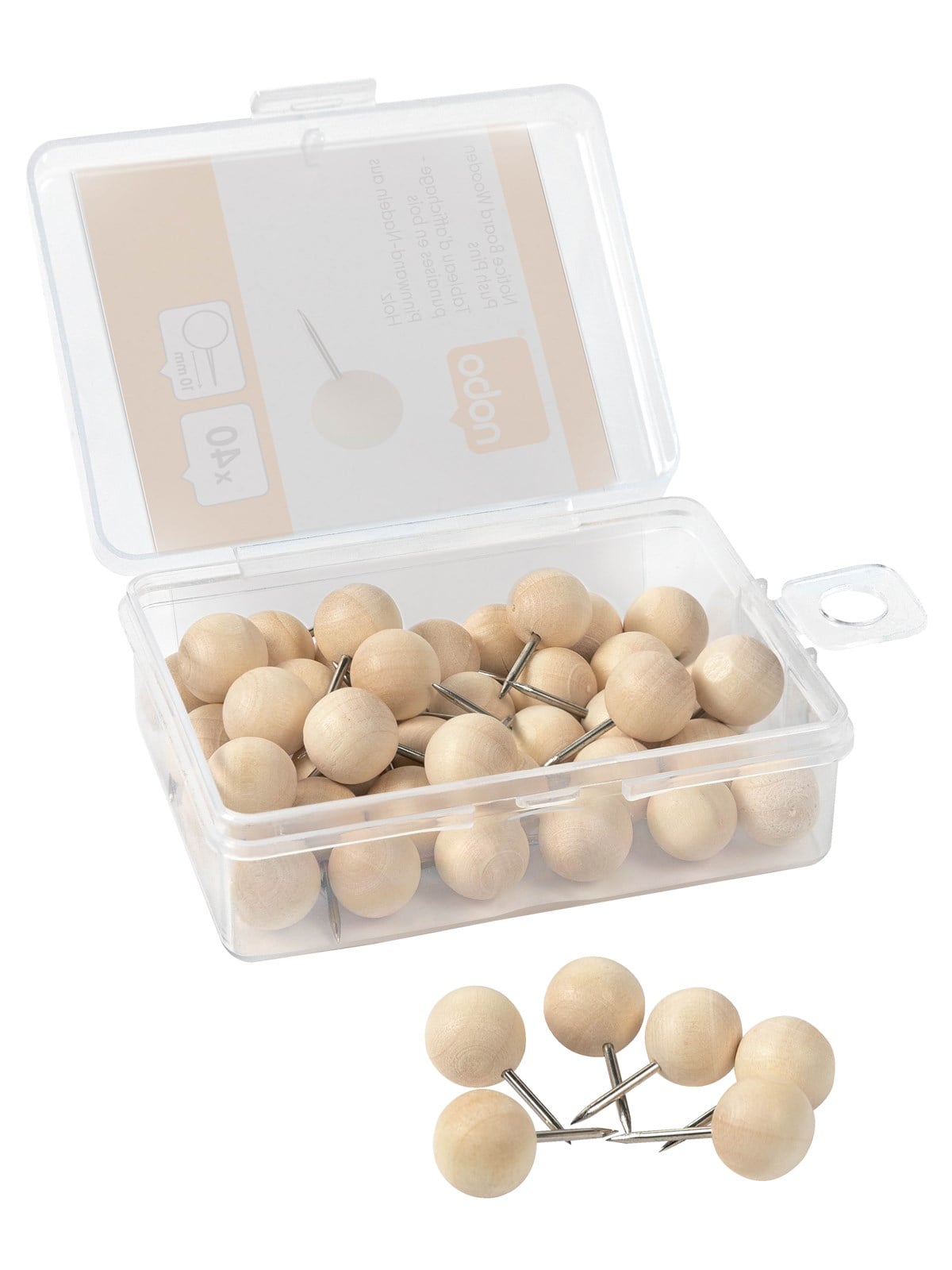
Nobo Pinnwand-Nadeln aus Holz - 40 StückHölzerne Reißzwecken zur Verwendung an Pinnwänden für Notizen, Anzeigen und Erinnerungen, die Ihnen dabei helfen, die Übersicht zu behalten. Packungsgröße: 40 Pinn-Nadeln Pinwand-Nadeln zum Anbringen von Aushängen, wichtigen Hinweisen und Erinnerungen auf Pinnwandoberflächen. Moderne Reißzwecken aus Holz, Größe: 10 mm Nadellänge, 8 mm Durchmesser Handliche, wiederverwendbare Aufbewahrungsbox für eine einfache Verwendung. Für optimale Leistung verwenden Sie eine Nobo-Pinnwand11,21 €*Versand: 5,99 €Sichere Weiterleitung zum Anbieter
-
Wie kann ich Media Player als Standard Player einstellen?
Um den Media Player als Standard Player einzustellen, musst du zuerst die Einstellungen deines Betriebssystems öffnen. Suche nach der Option "Standard-Apps" oder "Standardprogramme". Dort kannst du festlegen, welcher Player standardmäßig für bestimmte Dateitypen verwendet werden soll. Wähle den Media Player aus der Liste der verfügbaren Programme aus und bestätige deine Auswahl. Stelle sicher, dass du die Änderungen speicherst, damit der Media Player als Standard Player festgelegt wird. Nachdem du diese Schritte durchgeführt hast, sollten alle unterstützten Dateiformate automatisch mit dem Media Player geöffnet werden. **
-
Wie kann ich VLC Media Player als Standard Player einstellen?
Um den VLC Media Player als Standard Player einzustellen, musst du zuerst sicherstellen, dass er auf deinem Computer installiert ist. Öffne dann die Einstellungen deines Betriebssystems und suche nach der Option "Standard-Apps" oder "Standardprogramme". Dort kannst du den VLC Media Player als Standard Player für verschiedene Dateitypen wie Videos und Musik festlegen. Alternativ kannst du auch eine Datei mit der rechten Maustaste anklicken, auf "Öffnen mit" klicken und den VLC Media Player auswählen. Du wirst dann gefragt, ob du ihn als Standard Player festlegen möchtest. Bestätige dies und der VLC Media Player wird fortan als Standard Player verwendet. **
-
Wie kann ich den VLC Player als Standard Player festlegen?
Um den VLC Player als Standard Player festzulegen, musst du zuerst den VLC Player auf deinem Computer installiert haben. Dann öffne die Einstellungen deines Betriebssystems und suche nach der Option "Standard-Apps" oder "Standardprogramme". Dort kannst du den VLC Player als Standard Player für bestimmte Dateitypen oder Protokolle auswählen. Alternativ kannst du auch direkt in den Einstellungen des VLC Players nach einer Option suchen, um ihn als Standard Player festzulegen. Stelle sicher, dass du die Änderungen speicherst, damit der VLC Player automatisch beim Öffnen von unterstützten Dateien oder Links verwendet wird. **
-
Warum erkennt mein Windows Media Player meinen MP3-Player nicht?
Es gibt mehrere mögliche Gründe dafür, warum der Windows Media Player Ihren MP3-Player nicht erkennt. Möglicherweise ist der MP3-Player nicht richtig mit dem Computer verbunden, das USB-Kabel ist defekt oder der Treiber des MP3-Players ist nicht korrekt installiert. Es kann auch sein, dass der Windows Media Player nicht mit dem Dateiformat des MP3-Players kompatibel ist. **
* Alle Preise verstehen sich inklusive der gesetzlichen Mehrwertsteuer und ggf. zuzüglich Versandkosten. Die Angebotsinformationen basieren auf den Angaben des jeweiligen Shops und werden über automatisierte Prozesse aktualisiert. Eine Aktualisierung in Echtzeit findet nicht statt, so dass es im Einzelfall zu Abweichungen kommen kann. ** Hinweis: Teile dieses Inhalts wurden von KI erstellt.